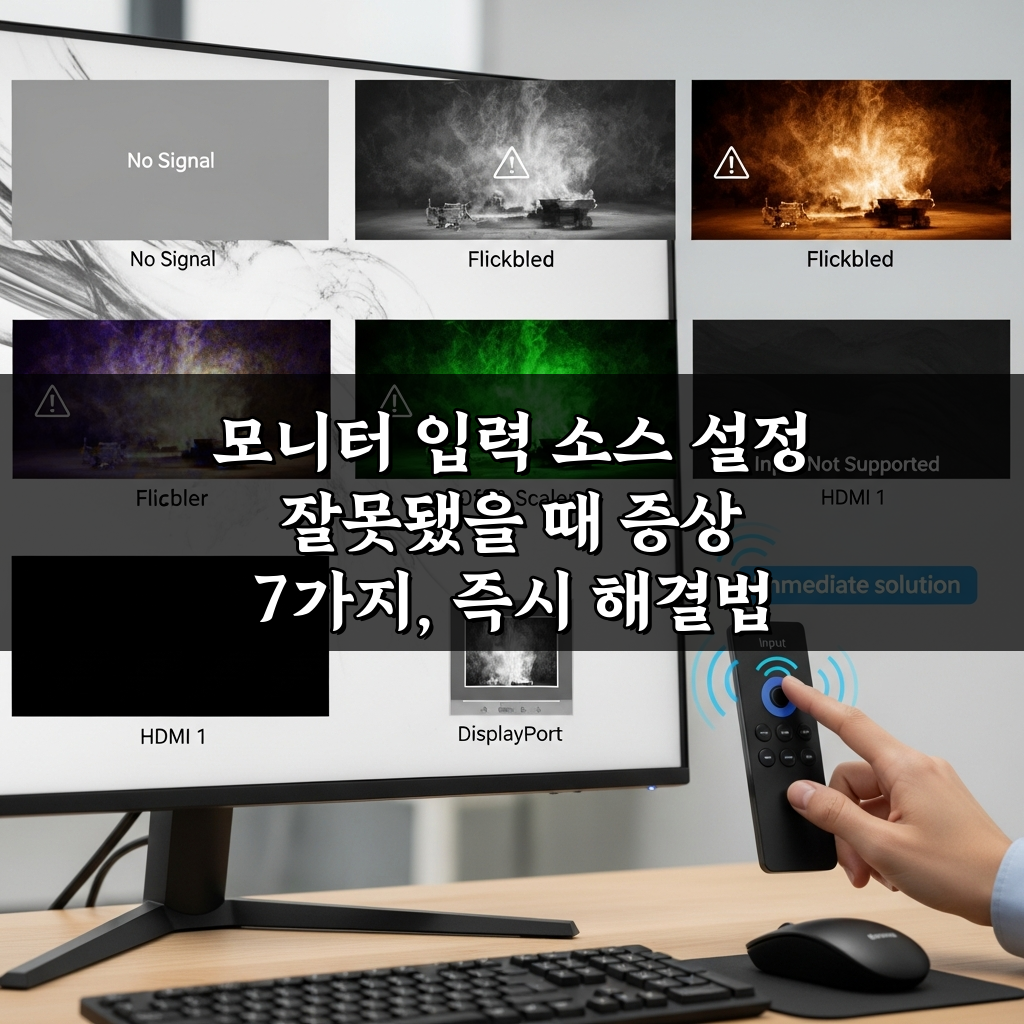
새로운 컴퓨터를 연결했는데 화면이 안 나와서 당황한 적 있으신가요? 모니터는 켜졌는데 ‘신호 없음’ 메시지만 뜨는 상황은 생각보다 흔해요. 고장인가 싶어 걱정하고 계시다면 잠시 멈춰주세요. 사실 이런 문제는 대부분 모니터 입력 소스 설정 잘못됐을 때 증상일 가능성이 커요. 당황하지 않고 해결할 수 있는 방법을 함께 알아봐요.
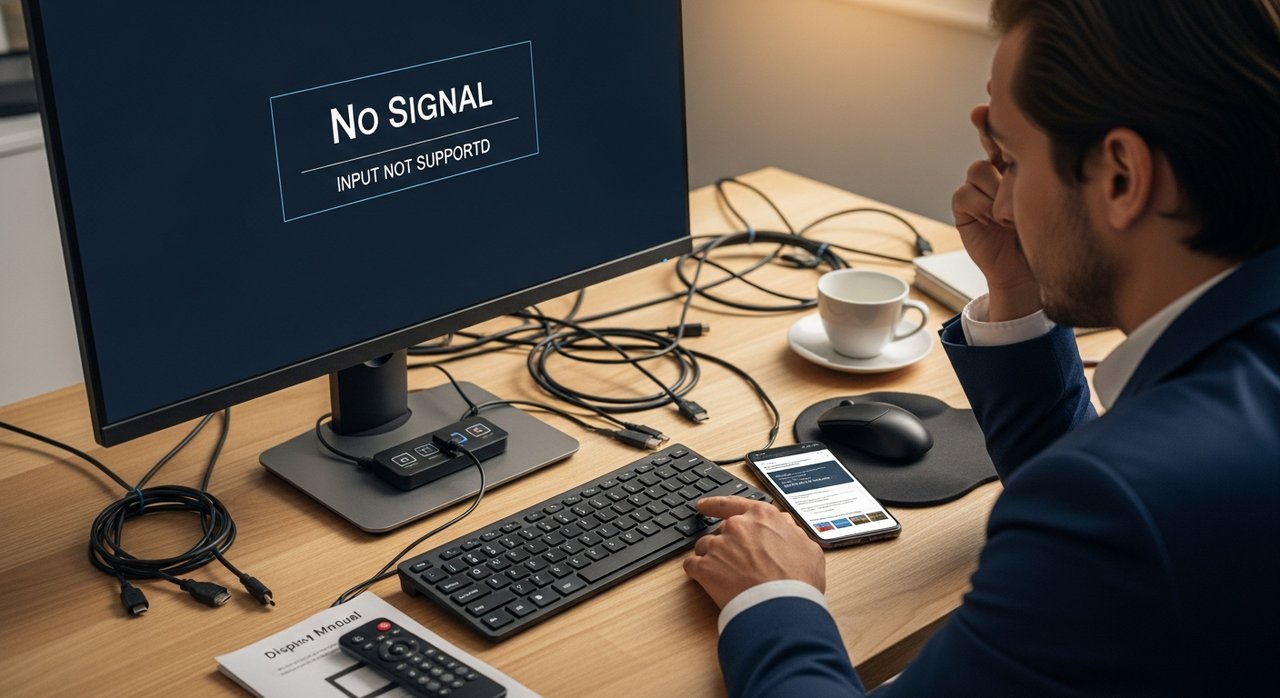
모니터 화면이 안 나올 때, 가장 먼저 확인해야 할 것!
새 모니터를 연결했거나 PC를 재부팅했는데 화면이 나오지 않아 당황하신 적 있으신가요? 흔히 ‘신호 없음’ 메시지가 뜨거나 검은 화면만 계속될 때, 많은 분들이 모니터나 그래픽카드 고장을 의심하곤 해요. 하지만 이런 문제의 상당수는 심각한 하드웨어 결함이 아니라, 아주 간단한 설정 실수에서 비롯된답니다.
바로 모니터 입력 소스 설정이 잘못되었을 때 나타나는 증상인데요. 예를 들어, 컴퓨터를 HDMI 1번 포트에 연결했지만 모니터는 여전히 DP(DisplayPort)나 다른 HDMI 2번 포트를 찾고 있는 경우를 상상해보세요. 이처럼 모니터가 연결된 기기와 다른 입력 채널을 보고 있다면 당연히 화면이 표시되지 않겠죠. 이 글에서는 모니터 입력 소스 설정 잘못됐을 때 증상들을 자세히 알아보고, 여러분이 직접 쉽게 해결할 수 있는 즉각적인 방법을 알려드릴게요. 사소한 설정 하나로 답답한 화면 문제를 해결하고 싶다면 끝까지 주목해주세요!
2. 준비사항
본격적으로 모니터 입력 소스 설정 잘못됐을 때 나타나는 증상들을 해결하기 전에, 몇 가지 기본적인 준비사항을 꼭 확인해야 해요. 간단한 점검만으로도 많은 문제들이 해결될 수 있답니다. 아래 체크리스트를 보면서 하나씩 점검해볼까요?
필수 점검 체크리스트
3. 활용 방법
즉시 시도할 수 있는 해결 팁
앞서 언급된 모니터 입력 소스 설정 잘못됐을 때 증상을 겪고 있다면, 당황하지 마세요. 대부분의 경우 간단한 조치로 해결할 수 있어요. 지금부터 즉시 시도할 수 있는 실용적인 팁들을 알려드릴게요.
- 모니터 메뉴 확인: 모니터 설정 메뉴에 들어가 Input (입력), Source (소스) 등의 항목을 찾아 올바른 입력 포트(HDMI1, DP1 등)를 수동으로 선택하거나, 자동 감지 기능을 활용해 보세요.
- 케이블 점검 및 재연결: 모니터와 PC를 연결하는 HDMI, DP, DVI 케이블이 제대로 연결되어 있는지 확인하고, 완전히 뽑았다가 다시 꽂아보세요. 케이블 손상 여부도 함께 점검하는 것이 중요해요.
- PC 재시작: 간단하지만 효과적인 방법으로, PC를 완전히 종료했다가 다시 시작하면 시스템이 모니터를 새로 인식하며 화면 출력 문제가 해결될 때가 많아요.
이러한 기본적인 방법만으로도 화면 출력 문제를 해결하는 데 큰 도움이 될 거예요. 만약 여전히 해결되지 않는다면, 다른 문제일 수 있으니 전문가의 도움을 받는 것을 추천해요.
4. 주의사항
기본적인 점검 습관이 중요해요
모니터 화면이 안 나올 때 고장으로 단정하기 쉽죠. 하지만 모니터 입력 소스 설정 잘못됐을 때 증상은 의외로 흔한 문제예요. PC 고장 의심 전, 입력 소스 확인 습관을 들이는 것이 중요합니다. 여러 기기 연결 시 포트 파악은 필수!
“며칠 전 PC가 안 켜지는 줄 알고 서비스센터에 전화할 뻔했어요. 알고 보니 모니터 입력 소스가 HDMI 1이 아니라 HDMI 2로 바뀌어 있었던 거 있죠? 정말 허무했어요.”
이런 간단한 실수로 시간 낭비가 잦아요. 새로운 기기 연결이나 다른 용도 사용 시 특히 그렇죠. 문제가 생기면 모니터 OSD 메뉴를 열어 선택된 입력 소스를 확인해 보세요. 대부분 이 단계에서 해결돼요.
5. 발전 방향
더 스마트해질 모니터의 미래
현재는 사용자가 직접 모니터 입력 소스를 설정해야 하는 경우가 많아, 미래 전망으로는 이런 번거로움이 크게 줄어들 거예요. 인공지능(AI)과 사물 인터넷(IoT) 기술의 발전 가능성 덕분이죠. 앞으로는 모니터가 연결된 기기를 자동으로 인식하고, 최적의 입력 소스를 스스로 찾아 전환해주는 기능이 더욱 보편화될 거예요.
이러한 기술 발전은 사용자가 겪는 ‘모니터 입력 소스 설정 잘못됐을 때 증상’을 근본적으로 예방하는 데 큰 도움이 될 겁니다. 여러 기기를 사용하는 환경에서도 끊김 없는 사용 경험을 제공하며, 복잡한 설정 없이도 원하는 콘텐츠를 바로 즐길 수 있게 해줄 거예요. 더욱 직관적이고 사용자 친화적인 인터페이스도 기대해볼 수 있습니다.
모니터 입력 소스 설정 잘못됐을 때 증상은 주로 화면이 안 나오거나 신호 없음 메시지로 나타나요. 당황하지 마세요. 대부분 케이블과 모니터 입력 소스 설정만 정확히 확인하면 해결돼요. 지금 바로 모니터 메뉴를 열어 올바른 입력 소스를 선택해 보세요. 간단한 확인만으로 답답했던 화면 문제를 시원하게 해결할 수 있을 거예요!
자주 묻는 질문
Q. 화면에 아무것도 안 나올 때 가장 먼저 뭘 확인해야 하나요?
A. 모니터 전원과 케이블을 재확인하고, OSD 메뉴에서 올바른 입력 소스를 수동 선택해야 합니다.
Q. “신호 없음” 메시지가 계속 뜰 때 해결책은 무엇인가요?
A. 연결 케이블(HDMI/DP)을 분리 후 재연결하고, PC 그래픽 드라이버를 최신으로 업데이트해 보세요.
Q. 모니터 입력 소스 설정 잘못됐을 때 증상 외에 다른 원인도 있을까요?
A. 네, 그래픽 카드 드라이버 문제, 케이블 불량, 또는 PC 전원 문제일 수도 있으니 종합적으로 점검해야 합니다.